
Kanselleer geposteerde dokumente
Dit sal die transaksies in dokumente kanselleer en die transaksies van dokumente as ongeposteer stel.
Kanselleer geposteerde dokumente – Alle transaksies wat in 'n geselekteerde verkoopsdokumente (d.i. fakture en kredietnotas) of aankoopdokumente (d.i. aankope en verskafferretoere) (Aksie → Dokumente) na die grootboek geposteer is, sal gekanselleer word. Dit sal alle geposteerde transaksies weer as 'n ongeposteerde dokument beskikbaar stel en alle totale opdateer.
U kan dan die ongeposteerde dokument redigeer indien nodig, en dit weer na die grootboek opdateer (posteer).
Indien u die ongeposteerde dokument nie na die grootboek opdateer (posteer) nie, kan u die dokument in die Redigeer → Skrap → Dokument (Aksie-duimgids) skrap.
|
|
Rugsteun u Stel Boeke voordat u Dokumente kanselleer. |

|
|
Hierdie opsie behoort slegs gebruik te word om kritieke foute reg te stel. Indien u foutiewelik Fakture geprosesseer het, behoort u Kredietnotas te gebruik om die Fakture te kanselleer of gedeeltes van die Faktuur reg te stel. Indien u foutiewelik Aankope geprosesseer het, behoort u Verskafferretoere te gebruik om die Aankope te kanselleer of gedeeltes van die Aankope reg te stel. |
Om 'n geposteerde dokument te kanselleer:
1.Op die Opstel-duimgids, kies Nutsitems → Globale prosesse → Kanselleer geposteerde joernale / dokumente.
2.Kliek op die Dokumente-duimgids.
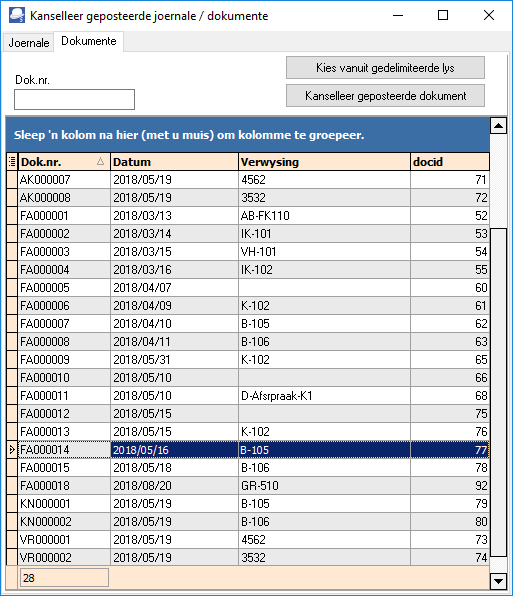
3.Kies die geposteerde dokument op die lys.
|
|
Indien u meer as een geposteerde dokument wil kanselleer, kan u op die Kies van gedelimiteerde lys knoppie kliek. Byvoorbeeld, indien u, Fakture FA000012 en FA000014 sowel as Kredietnota KN000002 gelyktydig wil kanselleer, kan u elk van die dokumentnommers geskei deur 'n komma (sonder spasies) insleutel (byvoorbeeld FA000012,FA000014,KN000002). |

|
|
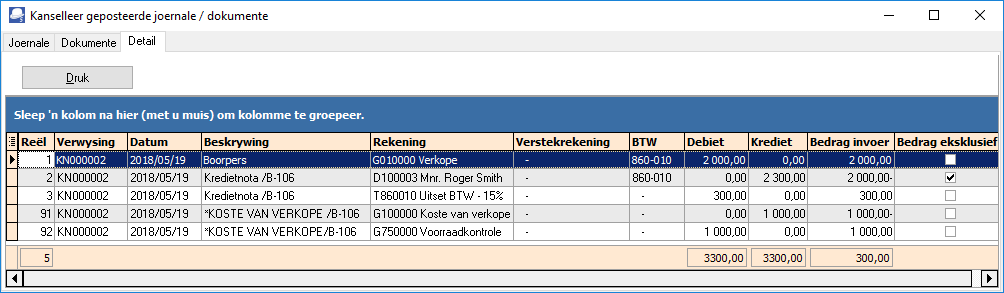
Besigtig die besonderhede van die dokument(e) om absoluut seker te maak dat dit die korrekte dokument(e) is, wat u wil kanselleer. 🞙Dubbel-kliek op 'n geselekteerde dokument. 🞙Op die Detail-duimgids, sal die transaksies gelys word soos in die volgende voorbeeld:
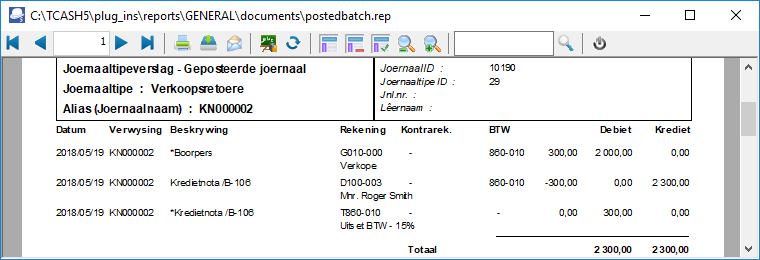
U kan op die Druk knoppie kliek om die geposteerde joernaal verslag vir die transaksies te druk.
|
4.Kliek op die Kanselleer geposteerde dokument knoppie. 'n Bevestigings-boodskap "Dit sal u data radikaal verander! Ons beveel aan dat u nou kanselleer en eers 'n rugsteun skep! Wil u voortgaan?" sal vertoon word.
5.Indien u absoluut seker is, kliek Ja.
|
|
Indien u nie reeds u Stel Boeke gerugsteun het nie, word dit sterk aanbeveel dat u Nee kliek en eers u Stel Boeke rugsteun. |
|
|
Sodra die proses afgehandel is, sal die dokumente van die lys op die Kanselleer geposteerde dokumente skerm verwyder word. |
6.U kan nou die dokumente redigeer of skrap.