
Dokumente - Lys - Linker-balk
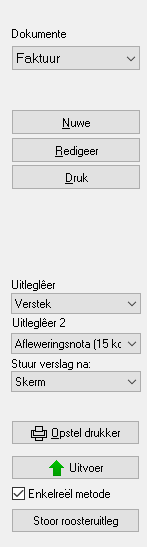 Die opsies, is soos volg:
1.Dokumente – Kies verkoopsdokumente (d.i. fakture, kredietnotas en kwotasies) of aankoopdokumente (d.i. aankope, verskafferretoere en bestellings).
2.Nuwe – Dit sal die “Debiteurrekeninge” skerm in die geval van verkoopsdokumente (d.i. fakture, kredietnotas en kwotasies) vertoon, waarin u die debiteur (kliënt / klant) kan kies waarvoor u 'n nuwe faktuur, kredietnota of kwotasie wil skep.
Dit sal die “Krediteurrekeninge” skerm in die geval van aankoopdokumente (d.i. aankope, verskafferretoere en bestellings) vertoon, waarin u die krediteur (verskaffer) kan kies waarvoor u 'n nuwe aankope, verskafferretoere of bestelling wil skep.
3.Redigeer – Dit sal die geselekteerde dokument oopmaak. Indien u 'n ongeposteerde dokument oopgemaak het, kan u enige velde in die dokument redigeer (transaksies en opmerkings invoeg, skrap, ens.).
|
|
Indien u 'n geposteerde dokument oopmaak het, sal u dit nie kan redigeer nie. U kan egter die volgorde van die transaksies en opmerkings (byvoorbeeld, opskuif of afskuif of selfs volgens voorraaditem sorteer) wysig. Dit sal die gewysigde volgorde van die dokument se transaksies en / of opmerkings sal vertoon word insien u die dokument weer druk of herdruk. |

4.Druk – Dit sal die geselekteerde dokument druk.
5.Postering - direkte skakel na die Aksie → Opdateer grootboek.
6.Skrap - direkte skakel na die Aksie → Redigeer → Skrap - Dokumente.
|
|
Die Postering en Skrap knoppies op die kant-balk word by verstek nie vertoon nie. Om die Postering en Skrap knoppies op dié kant-balk te vertoon, moet u die “Posteer dokumente” opsie op die Opstel → Toegangsbeheer – Dokumente-duimgids kies. 🞙Postering – direkte skakel na die Aksie → Opdateer grootboek. 🞙Skrap – direkte skakel na die Aksie → Redigeer → Skrap - Dokument |
7.Uitleglêer – Indien “Verstek” vertoon word, sal die dokument uitleglêer gebruik word wat in die Opstel dokumente (Aksie-duimgids) vir die dokumenttipe gestel is, tensy 'n spesifieke uitleglêer vir die betrokke debiteur (kliënt / klant) of krediteur (verskaffer) se rekening gestel is.
8.Uitleglêer2 – Indien geen uitleglêer in die veld gekies is nie, sal daar nie 'n tweede formaat van die dokument gedruk word nie. U kan egter enige ander formaat kies indien u kopie van die dokument wil behou. Nog 'n voorbeeld is wanneer u 'n afleweringsnota vir fakture of kredietnotas wil druk, kan u 'n afleweringsnota dokument uitleglêer kies.
|
|
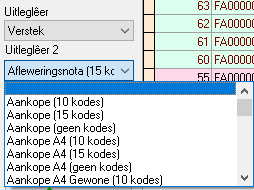
Indien u 'n uitleglêer wil verwyder, moet u die blanko opsie kies: |
9.Stuur verslag na – Die verstek uitset opsie soos gestel in die (Opstel → Onderneming – Opsies – In die “Verstek uitset” veld sal hier vertoon word. U kan “Skerm, Drukker, Lêer, E-pos” of “Faks” kies, indien nodig.
10.Opstel drukker – Dit sal die “Dialoog” skerm vertoon waarop u die drukkers vir dokumente kan konfigureer, indien nodig.
11.Uitvoer – Sal alle data in die skerm (asook versteekte kolomme) na die verstek ontledingstaat (“spreadsheet”) van u stelsel uitvoer.
12.Enkelreël metode – Indien u hierdie opsie kies (merk), sal dit sal die “Trek 'n kolom na hier met u muis om op die kolom te groepeer” balk vertoon asook die kolomme met dieselfde waardes groepeer.
13.Stoor roosteruitleg – Indien u 'n spesifieke formaat vir u kolomme en data waarin u die dokumente gesorteer is, wil behou, kan u op hierdie knoppie kliek. Die Stoor roosteruitleg sal slegs vir die spesifieke dokumenttipe (d.i fakture, ens.) gestoor word. Indien u nie op dié knoppie kliek nie, sal die verstek formaat (of u vorige roosteruitleg wat reeds gestoor is) vertoon word.